Vultr是一家海外云服务器商,提供VPS主机、GPU云服务器、裸金属服务器等多种产品。其中VPS主机可选30多个机房位置,基于KVM架构,采用纯SSD磁盘,支持按小时计费。本文就来为大家介绍一下Vultr VPS安装Windows系统教程,有需要的用户可以参考一下。
前提条件:
1、需要有Vultr账户且有足够余额可以用于开通VPS主机。
2、准备好用户需要的Windows系统ISO文件。
Vultr VPS安装Windows系统流程:
1、点击左侧的Servers,然后选择ISO,点击“Add ISO”。
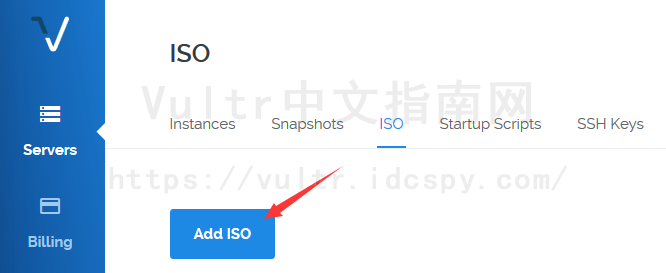
2、点击Upload,上传以后一定要上传完成100%才可以执行下面的安装。
3、点击菜单Deploy,就可以开通Vultr VPS。
Vultr VPS提供Regular Performance、High Performance和High Frequency三种类型,非常适合低流量网站、博客、CMS、开发/测试环境、小型数据库等商业和个人应用程序使用。
优惠链接:50美元优惠链接
Vultr VPS方案推荐
| CPU | 内存 | 带宽 | 存储 | 价格 |
| 1CPU | 0.5GB | 0.5TB | 10GB | $2.5/月 |
| 1CPU | 0.5GB | 0.5TB | 10GB | $3.5/月 |
| 1CPU | 1GB | 1TB | 25GB | $5/月 |
| 2CPU | 2GB | 2TB | 55GB | $10/月 |
| 2CPU | 2GB | 3TB | 65GB | $15/月 |
| 4CPU | 4GB | 3TB | 80GB | $20/月 |
《点击进入官网选购》
注:同样提供这类优质VPS主机的商家还有很多,如DMIT和RackNerd等。
- 数据中心:选择靠近目标用户的机房。
- 操作系统:在Operating System系统选项处,选择Custom自定义,然后在My ISOs处选择之前上传的ISO系统。
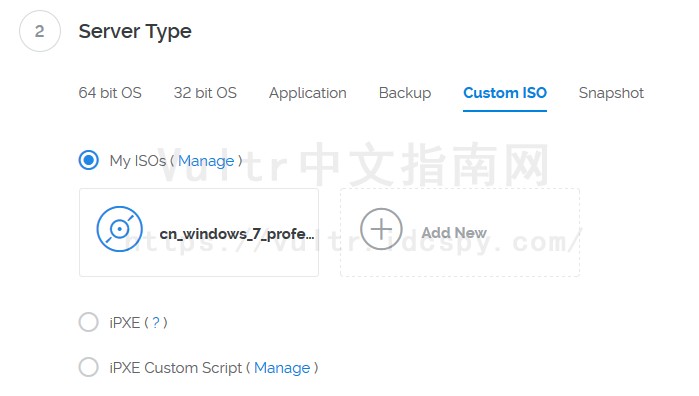
4、开通服务器的时候直接将上传的IOS系统引导挂载进去就可以,根据提示完成安装。
5、根据提示来设置Windows系统。
6、安装完成后会自动启动,在Windows登录界面,输入之前设置的登录密码进行登录。
相关推荐: